

お客様からこのDVDに入っているデータを取り出したいとのお話しがありました。聞くと手元にDVDを読み込めるPCが無いそうです。そういえば最近、DVDなどの光学系メディアは使用もしなくなりましたが、メディアそのものもあまりみなくなりましたね。
というところで、お客様のMacBook AirにApple USB SuperDriveを接続してみましょう。USB-Cアダプタを経由して接続します。
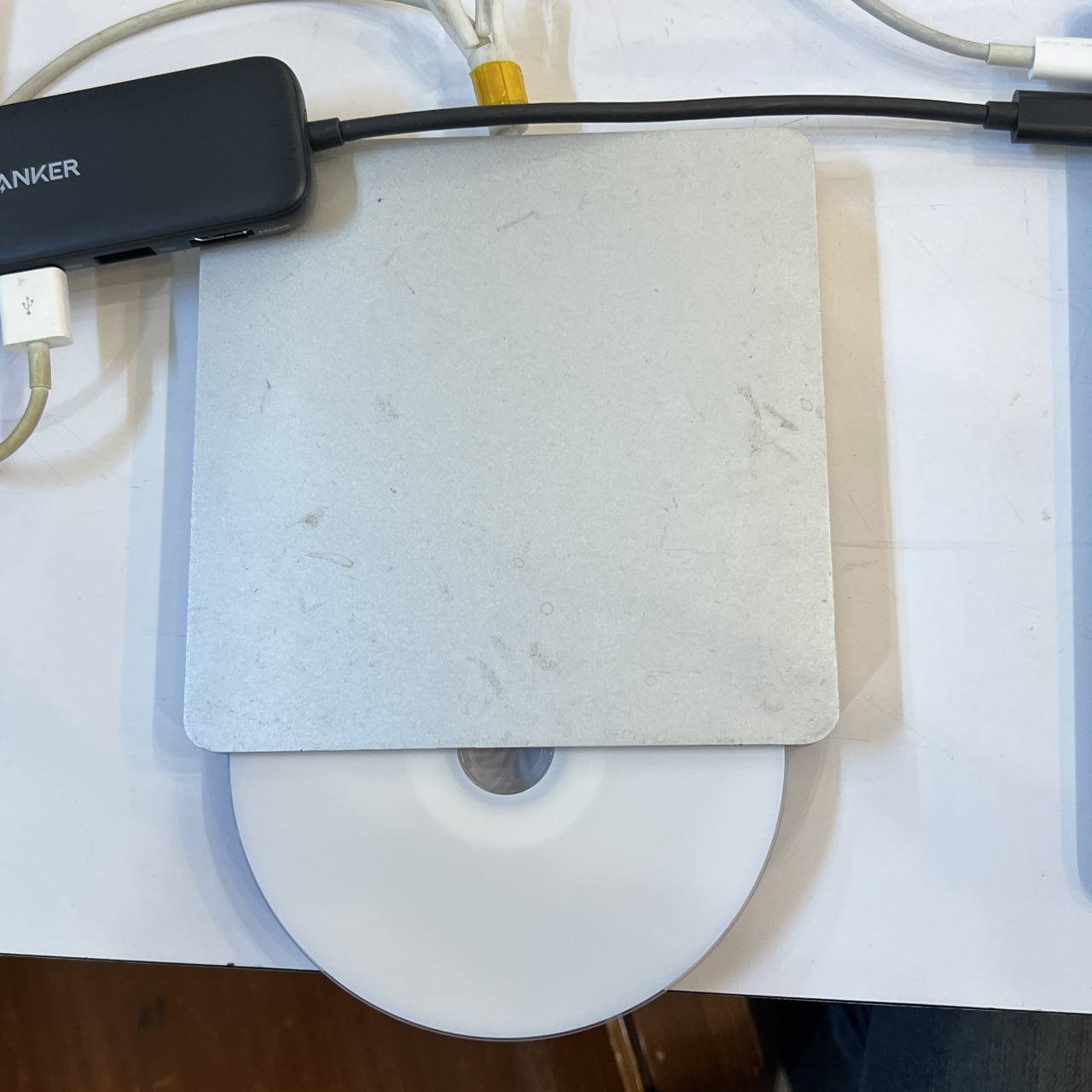
まあまあ年季の入ってきたAppleSuperDrive
普通のUSB-Cアダプタを介して接続するも、Mac側に「電力不足」と表示されます。USB-Cアダプタの「PDコネクタ」に充電器を挿しても変わりませんでした。Apple USB SuperDriveは動くどころか、ディスクも吸い込んでいきません。
少し考えて本体側に直接接続できればいい?
ということで、当店でも販売している、「USB-AをUSB-Cに変換するケーブル」を使って接続してみました。

Apple SuperDriveのUSB-AをMacBoo Air側に挿せる様に変換します。

USB-AはUSB3.0以上対応の様で内部が青色になっていますが、Drive側の仕様はUSB2.0です。
このケーブルを間に入れて問題なくデータをMacBook Airに取り込むことができました。
ご利用ありがとうございました。